การขายหน้าร้าน (POS)
เรียนรู้ขั้นตอนการใช้งานระบบ POS ตั้งแต่การเปิดกะ, การขายสินค้า, การรับชำระเงิน และการทำความเข้าใจว่าข้อมูลเชื่อมโยงไปตัดสต็อกและลงบัญชีอย่างไร
1. หน้าจอการขาย (POS Terminal)
เมื่อเข้ามาที่หน้า POS ระบบจะให้คุณทำการ เปิดกะ (Open Shift) ก่อนเริ่มขายสินค้า หลังจากเปิดกะแล้ว คุณจะพบกับหน้าจอหลักซึ่งแบ่งเป็น 2 ส่วนหลักๆ คือ รายการสินค้า ทางซ้าย และ ตะกร้าสินค้า (Cart) ทางขวา
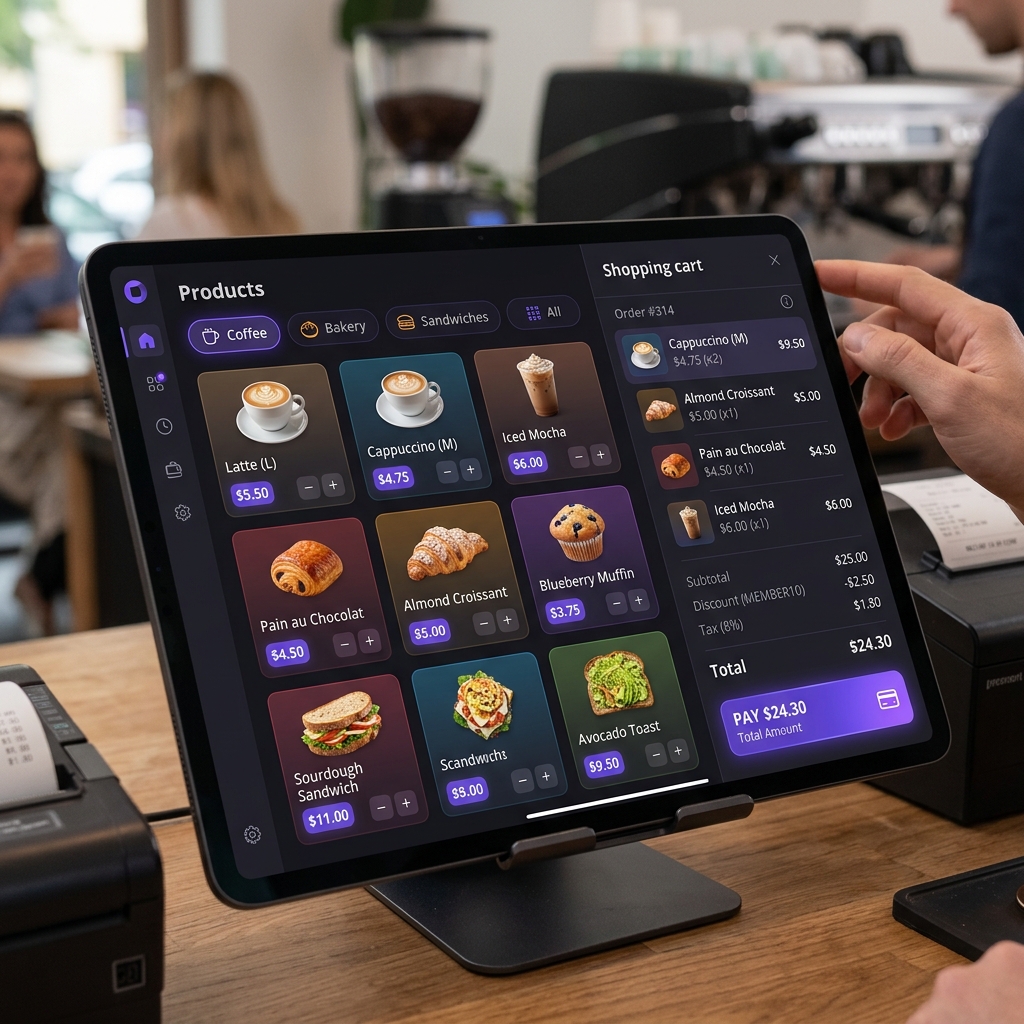
สิ่งที่คุณทำได้ในหน้านี้:
- ค้นหาและเลือกสินค้า: สามารถสแกนบาร์โค้ด หรือกดเลือกสินค้าจากบนหน้าจอได้เลย
- เลือกลูกค้า (CRM): กดปุ่มเพิ่มลูกค้าที่มุมตะกร้า เพื่อให้ลูกค้าสะสมแต้มหรือรับส่วนลดสมาชิก
- แก้ไขจำนวนและราคา: กดที่รายการสินค้าในตะกร้าเพื่อปรับจำนวน มอบส่วนลด หรือลบรายการทิ้ง
2. การรับชำระเงิน (Payment)
เมื่อกดยืนยันการสั่งซื้อ ระบบจะแสดงหน้าต่างการชำระเงิน (Payment Modal) เพื่อให้เลือกรูปแบบการรับเงิน รองรับทั้งการจ่ายด้วย เงินสด (Cash) พร้อมระบบทอนเงินอัจฉริยะ และการจ่ายด้วย โอนเงิน (QR PromptPay)
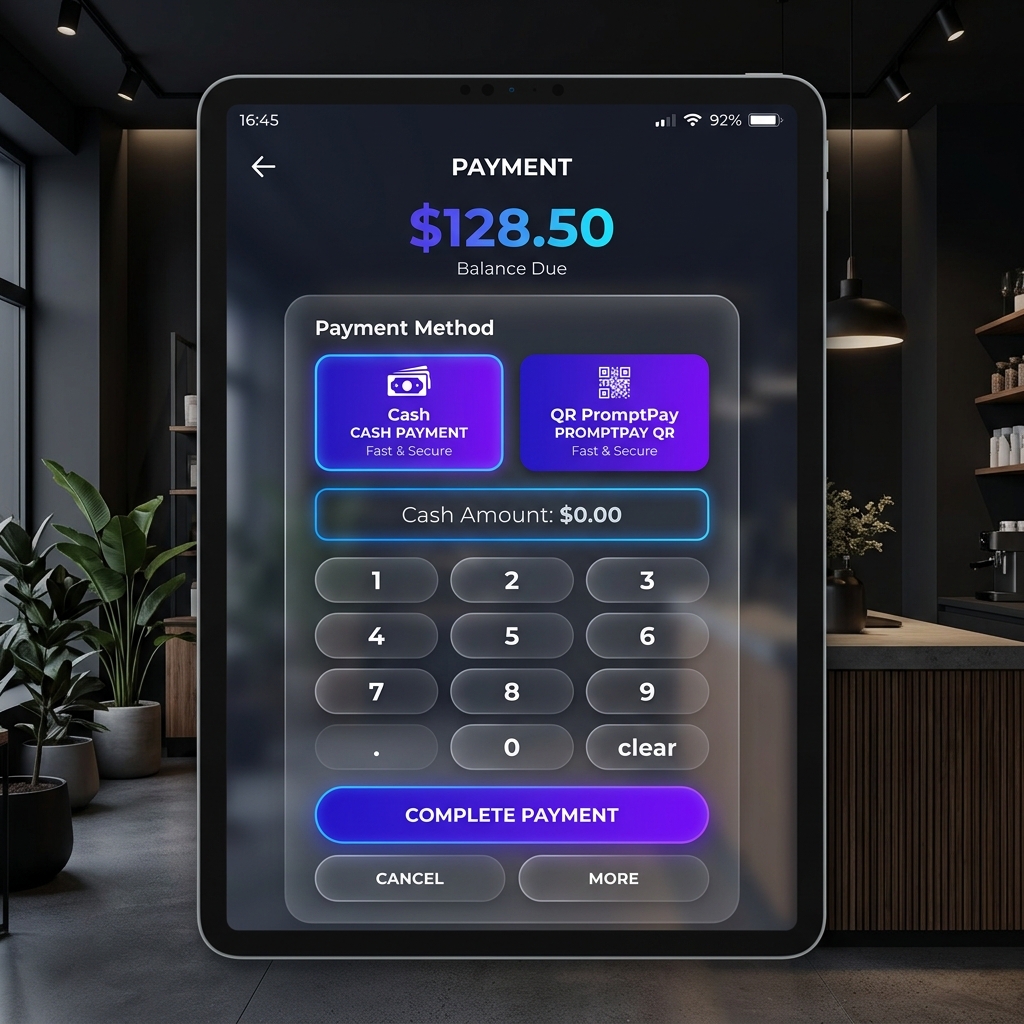
💵 เงินสด (Cash)
ระบบจะมีปุ่มลัด (Quick Cash) เช่น 100, 500, 1000 เพื่อความรวดเร็ว และคำนวณเงินทอนให้อัตโนมัติทันที
📱 โอนเงิน (QR PromptPay)
ระบบจะสร้าง QR Code ที่ระบุจำนวนเงินเป๊ะๆ ลูกค้าสแกนปุ๊บ ตัวเลขตรงปั๊บ ช่วยลดความผิดพลาดในการโอนเงิน
3. ใบเสร็จรับเงิน และการเชื่อมโยงระบบ (Behind the Scenes)
เมื่อชำระเงินเสร็จสิ้น ระบบจะแสดง ใบเสร็จรับเงินดิจิทัล (E-Receipt) ขึ้นมา และในเสี้ยววินาทีนั้น ระบบ CoreAcc จะทำงานเบื้องหลังอัตโนมัติถึง 2 โมดูลใหญ่ๆ โดยที่คุณไม่ต้องทำอะไรเลย!
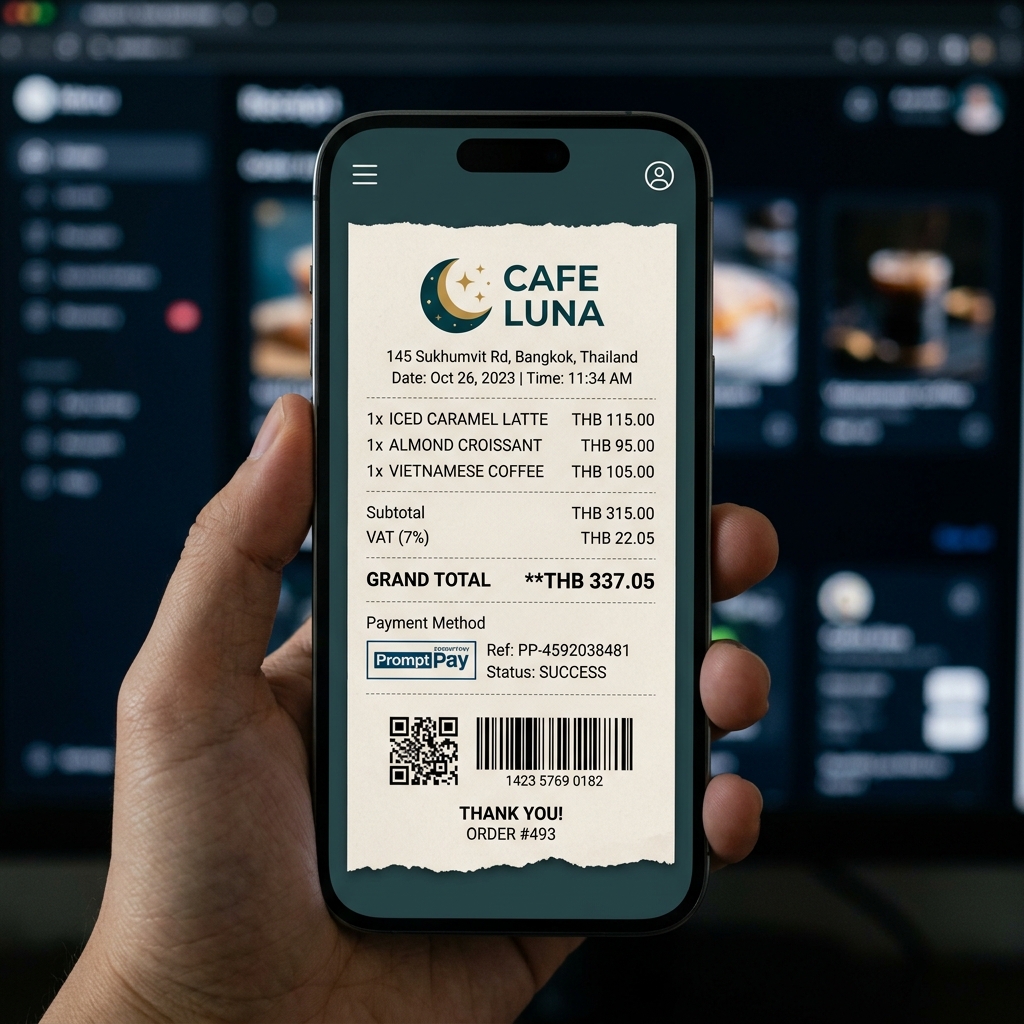
🔗 ระบบทำงานเชื่อมโยงกันอย่างไร?
โมดูลสินค้าคงคลัง (Inventory Module)
ทันทีที่พิมพ์ใบเสร็จ ระบบจะสร้าง 'เอกสารเบิกออก' แบบซ่อนในพื้นหลัง และตัดยอดสต็อกสินค้าทันทีแบบ Real-time
โมดูลบัญชี (Accounting Module)
ระบบจะสร้างสมุดรายวัน (Journal Entry) ให้อัตโนมัติ โดยอิงจากประเภทการชำระเงิน และเข้าสู่งบกำไรขาดทุนทันที